Sistema CDR
CDR se refiere a "Radiología Digital Computarizada" por sus siglas en inglés, y es una marca registrada de Schick Technologies, Inc.
El CDR le ahorrará tiempo y reducirá los gastos de consumo asociados al procesamiento y uso de película, necesarios para adquirir radiografías convencionales. En la mayoría de los casos, nuestros clientes disfrutan un retorno de inversión rápido y significativo. Estos beneficios serán mucho más notorios cuando su consultorio se vuelva digital por completo.
La Radiología Digital no es un producto comercial como lo son las PCs o cámaras digitales. Es una sofisticada herramienta de imagen digital para diagnóstico, diseñada específicamente para ser usada en un ambiente profesional dental. Los costos de desarrollo para avances actuales y de nueva tecnología son altos, y de hecho el precio de sistemas superiores como el CDR ha aumentado en los últimos años.
Hay empresas que venden sistemas relativamente más económicos, pero como dice el dicho "lo barato sale caro". Si usted considera la radiología digital como una inversión para el crecimiento de su consultorio, al analizar los beneficios monetarios, se dará cuenta de que sí es capaz de costear lo mejor de lo mejor.
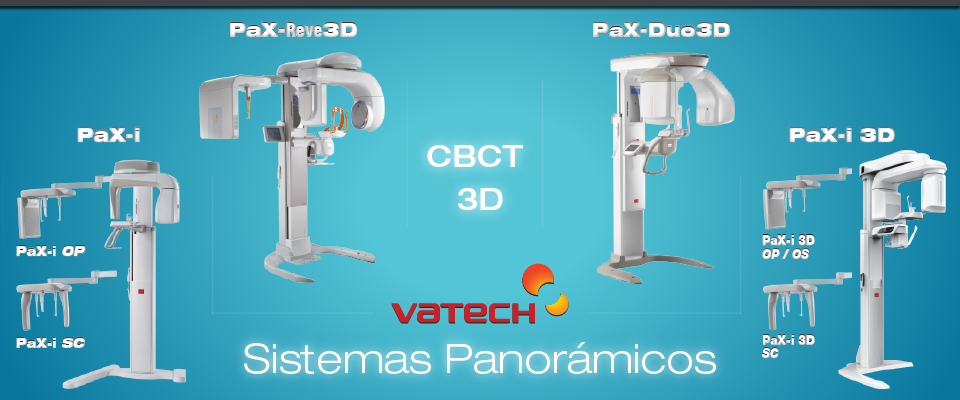
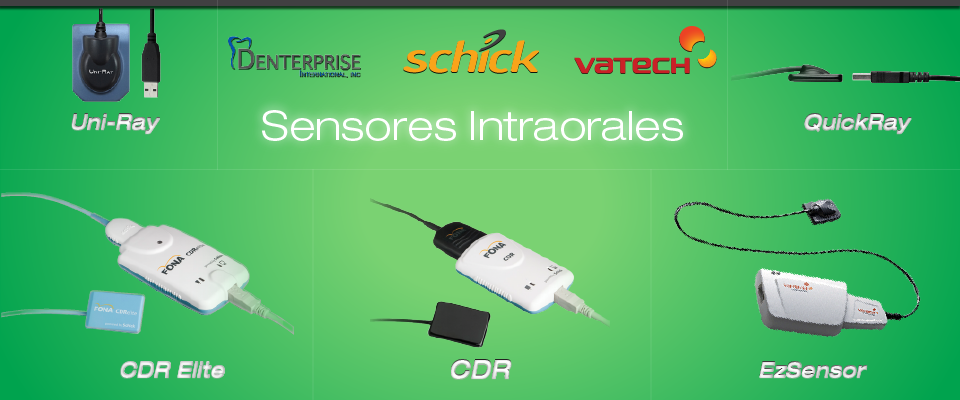
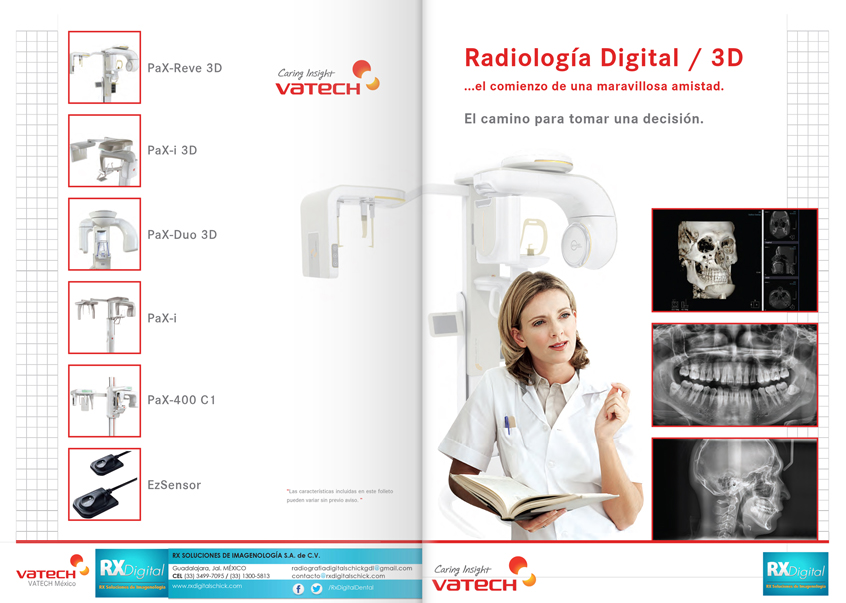
Actualmente, la empresa ofrece diferentes tipos de sensores intraorales, más que cualquier otra, cubriendo todos los aspectos que necesita. Además, ofrecemos otras soluciones Panorámicas, ya sea que necesite un Panorámico digital, o que necesite agregar un sensor digital a su unidad actual.
El CDR funciona prácticamente con cualquier unidad de radiología convencional, ya que no requiere contacto físico con su fuente de RX. Si su unidad de radiología es algo anticuada, obtendrá imágenes de mayor calidad si adquiere un sistema de radiología más nuevo.
CDR produce imágenes de calidad superior, cumpliendo con el sello de aceptación de la Asociación Dental Americana (ADA – por sus siglas en inglés). En comparación, el CDR tiene herramientas como: Zoom, colorize y muchas más herramientas que le permitirán realizar diagnósticos con mayor facilidad y precisión. El CDR también tiene otros beneficios como: hasta un 90% menor radiación, mejor aceptación y satisfacción de sus pacientes.
Vaya a este enlace para ver los requerimientos.
| Tamaño de Sensor | Tamaño Físico | Área activa | Grosor |
| no. 0 | 31 x 22 mm. | 24 x 18 mm | Menos de 5 mm. |
| no. 1 | 37 x 24 mm. | 30 x 20 mm. | Menos de 5 mm. |
| no. 2 | 43 x 30 mm. | 36 x 25.6 mm. | Menos de 5 mm. |
Varias empresas de software administrativo ofrecen versiones que le permiten cambiar automáticamente entre tareas de administración de pacientes, estadísticas y CDR.
A continuación se muestra una lista en orden alfabético de software que se integra por completo con el CDR:
Sistemas Windows:
- Alpha 2000
- BRS Computing (DOM)
- Chart It
- Cobb Dental Systems
- Command Dental Systems
- DentalMate (PowerMate)
- Dentrix
- Direct Vision Software
- Patterson Eagle soft
- Intellident Office
- Mogo Inc
- NDC Health Systems Practicsoft Advanced
- PBS Endo
- PracticeWorks
- Softdental
- Suzy Dental
- Tracker
- Windent
Sistemas UNIX:
- El sensor no. 2 (aleta de mordida) es el tamaño más usado por doctores en general.
- El sensor no. 1 es muy conveniente para tomas anteriores y para endodoncia.
- El sensor no. 0 es ideal para pediatría y casos especiales en los que el área de acceso es muy limitada.
El software CDR guarda sus imágenes automáticamente una vez que usted las acepta. Para asegurar su información en caso de problemas con el disco duro de su computadora, es imprescindible que tenga siempre un sistema de respaldo (por ejemplo CDs), y que realice respaldos de manera regular.
El sistema CDR utiliza las mismas técnicas de radiología que usa actualmente, por lo que le permite realizar tomas de las mismas áreas anatómicas. Para un posicionamiento más sencillo y preciso puede usar además, los colimadores con aro y en tableta, disponibles con nosotros.
Pueden limpiarse con desinfectante esterilizador entre cada uso, además de necesitar fundas plásticas desechables para proporcionar una completa asepsia a cada paciente. No debe usar autoclave ni calor para esterilizar sus sensores.
Obtendrá capacitación básica con nosotros en la compra del CDR. Puede obtener capacitación avanzada con un costo extra.
Sistema CDR Inalámbrico
Sí. El CDR Inalámbrico puede ser usado en conjunto con su sistema de sensores CDR originales.
El CDR Inalámbrico es un aparato de radio frecuencia. Aunque es inmune a casi todo tipo de interferencia, entornos particularmente con "ruido" (lugares con cantidades inusuales de ruido de radio) pudieran no ser compatibles con este aparato. Prácticamente todos los problemas de ruido pueden corregirse usando generadores SDX de Schick.
No. Las baterías del CDR Inalámbrico duran aproximadamente 500 tomas de uso normal, y no son recargables.
El puerto le permite reconfigurar y realizar diagnósticos a su sensor inalámbrico. No fué pensado para usarse como zona de almacenamiento, y por lo tanto no deberá ser usado con ese propósito.
Solamente se recomienda usar los colimadores universales de Schick, cualquier otro colimador que genere demasiada presión podría dañarlo.
CDR Pan-X
Sí. Schick Technologies es una empresa enfocada exclusivamente en el avance de la radiología digital dental y por lo tanto, el PanX se diseñó para ser usado de manera digital.
Tendrá a su disposición 8 diferentes tipos de tomas:
Panorámico adulto, Panorámico Pedo (Pedo panoramic), Mitad derecha, Mitad izquierda, Segmento anterior, TMJ Cerrada, TMJ Abierta y Sinus maxilar.
El posicionamiento adecuado es de vital importancia para cualquier tipo de panorámico, el PanX le ofrece 3 alineamientos de rayo láser (Medio sagital, Plano Frankfort y Canal Focal - Mid-Saggital, Frankfort Plane, and Focal Trough), desplazamiento vertical superior, chin rest, y bite stick.
El CDR PanX fué diseñado con desplazamiento vertical (bajo y lato) superior a otras unidades. Podrá posicionar pacientes de hasta 2 metros, pacientes que requieran silla de ruedas, e incluso pacientes jóvenes sin necesidad de usar escalón o plataforma extra.
Claro que sí. Las imágenes tomadas con el CDR PanX se pueden guardar en formato JPEG para poder ser enviadas por correo electrónico como archivo adjunto.
Vaya a este enlace para ver los requerimientos.
El PanX se integra por completo con el Software CDR DICOM, el cual ofrece una amplia gama de herramientas que le ayudarán a obtener diagnósticos más precisos y sencillos.
El CDR Pan-X funciona a 115v/20amp.
El rango de configuración de kV es de 60 – 86 kV, ajustable en incrementos de 2 kV.
La configuración de mA es de 4, 5, 6.3, 8, y 10. Este amplio rango permite al operador ajustar la configuración a sus requerimientos visuales.
iPan
La resolución está determinada por las características de la unidad panorámica, como la geometría, el perfil de movimiento y el punto focal. Las imágenes tomadas con el iPan tendrán la misma resolución, midiendo con un par phantom linear (line pair phantom), al igual que la película de radiografía.
No se realiza ninguna modificación permanente. El sistema iPan es un agregado al sistema actual, reemplazando los paquetes de película (si son de tambor) o casetes de película. Al remover el iPan, la unidad panorámica vuelve a su estado anterior.
Podrá verlas con cualquier computadora que tenga instalado el sistema operativo de Windows y que tenga instalado el software CDR DICOM, con acceso al disco de almacenamiento del iPan.
Sí, su computadora puede configurarse para tomar radiografías digitales tanto panorámicas como intraorales. La interfaz USB del iPan (para imágenes panorámicas) y el Remote USB (para imágenes intraorales) pueden conectarse en puertos USB de la misma computadora para permitir tomas respectivamente.
Las imágenes tomadas con el iPan se pueden imprimir de igual forma que las imágenes intraorales tomadas con el CDR. Las imágenes se ven mejor en impresoras compatibles inkjet o laser configuradas para alta resolución, modo panorámico o tamaño carta. Imprimiendo una imagen similar al tamaño de la película panorámica.
CDR DICOM
Es muy recomendable NO desinstalar su versión actual del software CDR hasta que se sienta cómodo(a) usando el CDR DICOM. Los dos programas pueden estar instalados al mismo tiempo sin riesgo alguno.
Si usted tiene un sistema CDRPan retrofit, no debe desinstalar el software 2.6. Comuníquese con nosotros para darle mayor información acerca de cómo instalar el sistema CDRPan retrofit con el CDR DICOM.
De igual forma que con la instalación o actualización de cualquier otro tipo de software, es altamente recomendable que realiza un respaldo completo y exhaustivo de su base de datos antes de instalar el software CDR DICOM y antes de convertir sus imágenes. De cualquier manera, se le recomienda siempre realizar respaldos regulares para evitar contingencias imprevistas.
Es altamente recomendable realizar una revisión de integridad, es decir, reconstruir su base de datos antes de iniciar el proceso de conversión DFW. Esta reconstrucción ayudará con cualquier tipo de error pre-existente en su base de datos, disminuyendo la probabilidad de encontrar discrepancias durante el proceso de conversión.
No, la conversión no funcionará desde otras versiones anteriores, más que desde la versión 2.6 del CDR. Si usted tiene una versión anterior a la 2.6, deberá actualizar a la versión 2.6 antes de convertir sus imágenes al CDR DICOM.
Sí, una vez que la conversión inicia, no es necesario que usted realice otras instrucciones.
Por lo general, convertir imágenes desde otras versiones al formato CDR DICOM, toma aproximadamente 2 segundos por imagen. Con computadoras más recientes puede ser tan rápido como 1 segundo por imagen, en cambio en computadoras menos recientes puede durar hasta 3 segundos por imagen. En el estado del proceso de conversión le aparecerá el tiempo estimado de conversión.
Sí, el proceso de conversión puede ser interrumpido en cualquier momento. Al reiniciar, el programa de conversión continuará desde donde se quedó al ser interrumpido.
Sí, las conversiones parciales por fecha o por rango alfabético se pueden realizar en lugar de una conversión completa.
El espacio requerido dependerá del tamaño actual de la capeta xrays. Por ejemplo: si la capeta xrays actualmente pesa 2GB, entonces el espacio libre recomendado es de 2.5 GB. Si las imágenes están comprimidas, tendrá que multiplicar ese valor por 4.
Para determinar el tamaño de la capeta xrays, puede hacer lo siguiente:
- Seleccione Inicio > Mi PC (o haga doble clic sobre Mi PC en el escritorio).
- En Mi PC o Equipo, localice la carpeta CDR y ábrala, ahí verá varias capetas incluyendo xrays.
- Haga clic derecho en la carpeta de xrays, y seleccione Propiedades. Ahí podrá ver el tamaño de su carpeta xrays. (Este procedimiento puede tomar varios segundos para mostrar el tamaño total).
Para determinar el espacio libre de su computadora:
- Seleccione Inicio > Mi PC (o haga doble clic sobre Mi PC en el escritorio).
- Haga clic derecho en la Unidad C: (o en la unidad donde se encuentre su carpeta xrays).
- Seleccione Propiedades. Ahí podrá ver el espacio libre en su disco duro.
Su Red debe tener el protocolo TCP/IP. Este protocolo también es usado para el acceso a internet. Si tiene acceso a internet (por ej. Cable, vía telefónica, etc.), es posible que ya tenga configurado el TCP/IP para ese acceso pero no necesariamente para su Red interna.
Comuníquese con su técnico de redes para habilitar este protocolo en su Red interna.
Es posible que su firewall (cortafuegos) y/o router restrinja el acceso a los puertos del CDR DICOM para Servidor de Windows, desde sus otras computadoras. Si esto sucede, pida a su técnico en redes que se comunique con nosotros para asistirlo en esta configuración.
La clave de producto debe ser ingresada en letras mayúsculas e incluir los guiones indicados. Los campos "Nombre" y "Empresa" también se deben de ingresar. Si su clave continúa sin funcionar, háganoslo saber.
Es posible que necesite copiar el "archivo de calibración" de su panorámico a la carpeta de CDR DICOM. Comuníquese con nosotros para asistirlo.
Siga los siguientes pasos:
- En su computadora, en el Escritorio, cree una nueva carpeta y póngale el nombre de su paciente.
- Abra su software CDR.
- Vaya al examen del paciente al que le quiere enviar la información.
- Haga clic en el menú Archivo enviar a usuario web.
- En la opcion Guardar como seleccione la carpeta que creó en su escritorio.
- No cambie el nombre y haga clic en Guardar.
- Vaya a la carpeta creada en su escritorio, haga clic con el botón derecho, seleccione la opción Enviar a carpeta comprimida/zip.
- Anexe ese archivo Zip a su mensaje de correo electrónico.
CDR DICOM 4.5
Lo siguiente aplica solamente para instalaciones del CDR DICOM 4.5; si tiene la versión 3.5 NO debe instalar los drivers desde el CD de la versión 4.5.
Si tiene instalado el CDR DICOM 4.5, debe instalar los drivers contenidos en el CD de la versión 4.5 al instalar productos CDR, aún cuando se le entregue un CD de drivers junto con su equipo CDR. En caso de que un driver ya esté instalado, desinstálelo, e instale el driver adecuado desde el CD de la versión 4.5.
Todos los documentos que personalice deberá moverlos manualmente a una nueva carpeta antes de poder seleccionarlos en el CDR. Las carpetas de sistema se encuentran ocultas por default, por lo que podría ser necesario modificar las opciones de carpeta si no la ha movido anteriormente.
[Windows Vista] Para mover archivos personalizados después de instalar el CDR DICOM 4.5, copie las carpetas/archivos desde C:\Archivos de Programa\Schick Technologies\CDR Dicom for Windows a C:\ Datos de Programa \Schick Technologies\CDR.
[Windows XP] ] Para mover archivos personalizados después de instalar el CDR DICOM 4.5, copie las carpetas/archivos desde C:\ Archivos de Programa \Schick Technologies\CDR Dicom for Windows a C:\Documents and Settings\All Users\ Datos de Programa \Schick Technologies\CDR.
Para sistemas sencillos actualizando de Access a SQL:
Si instaló DICOM 4.5 sobre una instalación de DICOM 3.5 – por ej. al actualizar el CDR DICOM en un Windows XP – use el "Data Administration Validation wizard" después de instalar DICOM 4.5 para asegurar que todos los exámenes e imágenes han sido configurados correctamente en la base de datos.
El acceso al registro (registry) del CDR se permite (con permisos de administrador) por medio de un archivo XML (CDRSettings.xml), en el cual encontrará todas las opciones del CDR anteriormente disponibles en el Registro.
El Editor de Configuración del CDR, similar al Editor de Registro del CDR, es copiado a su sistema durante la instalación y puede abrirlo desde el menú de Inicio de Windows (Inicio > Todos los Programas > CDR > DICOM for Windows > CDR Settings Editor).
No. Primero debe actualizar al CDR DICOM 3.5. Comuníquese con nosotros para más información.
[Windows Vista] C:\ Datos de Programa \ Schick\CDR\Sensors.
[Windows XP] C:\Documents and Settings\All Users\ Datos de Programa \Schick Technologies\CDR\Sensors.
Usuarios con versiones sencillas de CDR DICOM 4.5, pueden saltarse estos pasos:
- Verifique que tanto el servidor como los equipos cliente tengan la misma subnet IP (por ej., 192.168.0.1 o 255.255.255.0).
- Cree cuentas de usuario en el servidor para todos los consultorios (por ej. C1, C2, etc.) que vayan a tener acceso a la información del servidor.
- Asegúrese de que todos los usuarios tengan acceso completo para leer/escribir en la carpeta de imágenes. Los usuarios con acceso limitado deberán identificarse.
- No modifique la dirección IP del servidor en donde tenga instalado el CDR DICOM, ya que esto evitará que el software comunique el servidor con los equipos cliente.
El CDR es compatible con las Ediciones Home y Professional de Windows XP. Sin embargo, si desea implementar una red, le recomendamos usar XP Professional ya que la edición de Home XP tiene limitantes en cuanto a redes.
Al crear nuevas plantillas con Microsoft Office XP (Word 2002) puede ocasionar que el programa Word 2002 se cierre de improvisto al intentar guardar el documento, o que las imágenes no se muestren correctamente al abrirlas con el CDR.
- Existe un parche para corregir ese problema tanto para el CDR 2.6 como para el CDR DICOM. Antes de actualizar el macros de su CDR, asegúrese de tener cerrado el programa de Word 2002.
Descarga recomendada:
- Este paquete incluye un programa para actualizar automáticamente el macros CDR en su equipo. Le tomará menos de 1 minuto. (CDRMacros.exe) (688KB) here
Usuarios avanzados:
- Este paquete incluye solo el macros. Deberá localizar su macros CDR existente en el sistema y actualizarlo manualmente. (CDRMacros.dot) (70KB). here
- Otra solución es instalar Word 2000 para usarlo con el CDR. Como alternativa, se recomienda usar Word 2000 o Word 97 solamente para crear nuevas plantillas para el CDR. Después de crear una nueva plantilla (con la extensión de archivo ".dot"), puede copiarla a la carpeta donde se encuentran los reportes CDR. Las plantillas creadas con Word 97 o Word 2000, funcionan correctamente en Word 2002.
Sí, pero asegúrese de que el archivo NT Swap tenga más de 90MB, o tendrá problemas con el CDR.
El tamaño de los archivos varía dependiendo de la tecnología que utilice:
- Sistemas CDR-16: 390KB por cada imagen de RX.
- Sistemas USB, CDR-32: 564KB por cada imagen de RX.
- Exámenes en Video: 901K por cada imagen de video.
Algunos tamaños comunes son:
| Tipo de Series | CDR-16 | CDR-32/USB |
| 4 Aletas de mordida | 1.56MB | 2.25MB |
| Series completas (18) | 7.02MB | 10.15MB |
| Series completas (21) | 8.19MB | 11.84MB |
Compresión histórica:
Esta función del CDR comprime las imágenes de sus exámenes en una proporción de 17:1 utilizando compresión JPEG, o en una proporción de 5:1 con compresión Lead (PQ1). (Nota: La proporción de compresión es aproximada. Para comprimir imágenes con la mínima pérdida de calidad, elija PQ1.
Cree un CD/DVD
Puede mover sus imágenes a CDs/DVDs. Este método puedofrecerle una forma confiable de archivar sus imágenes CDR.
Nuevo Disco Duro
En varios casos, un Disco Duro nuevo es la única solución. Por lo general 2000+ imágenes de radiografías CDR requieren aproximadamente 3GB de espacio en su disco duro.
Recuerde respaldar con frecuencia:
Lo ideal es que realice respaldos diariamente. No realice respaldo incrementales, lo ideal es que realice respaldo completos cada vez.
Invierta en Discos y cintas magnéticas DAT or TR4/5, ya que estos han probado ser estables y rápidos.
Recuerde que ningún medio de respaldo durará para siempre. Use los Discos y cintas magnéticas hasta 6 meses y transfiera esos archivos a un CD/DVD en lugar de usarlos permanentemente.